Как настроить смарт-часы: время, язык, уведомления и датчики
Чтобы настроить смарт-часы, откройте приложение производителя и пройдите по разделам: время и язык, уведомления, циферблат, датчики и экран. Всё это делается после подключения к телефону и занимает минут десять.
Содержание
Время, дата и язык
На подключённых часах время обычно берётся с телефона и вручную не меняется. Если оно неверное, проверьте автоматическую дату и часовой пояс на телефоне. Поле выбора времени на часах при этом может быть серым: это нормально, источник времени - телефон. У многих производителей порядок такой же: сначала исправьте время на телефоне, затем запустите синхронизацию в приложении.
Часы без связи с телефоном (автономный режим) время сами при смене часового пояса не обновляют. В этом случае зайдите в настройки часов и выставьте его вручную, а формат 12 или 24 часа выберите в том же разделе.
Язык часов выбирается в приложении или в настройках на самих часах. Если интерфейс английский или китайский, ищите раздел с глобусом или словами Language, System. Изменения иногда требуют перезагрузки часов. Русский язык может отсутствовать на самых дешёвых моделях, тогда часть названий останется латиницей.
Уведомления с телефона
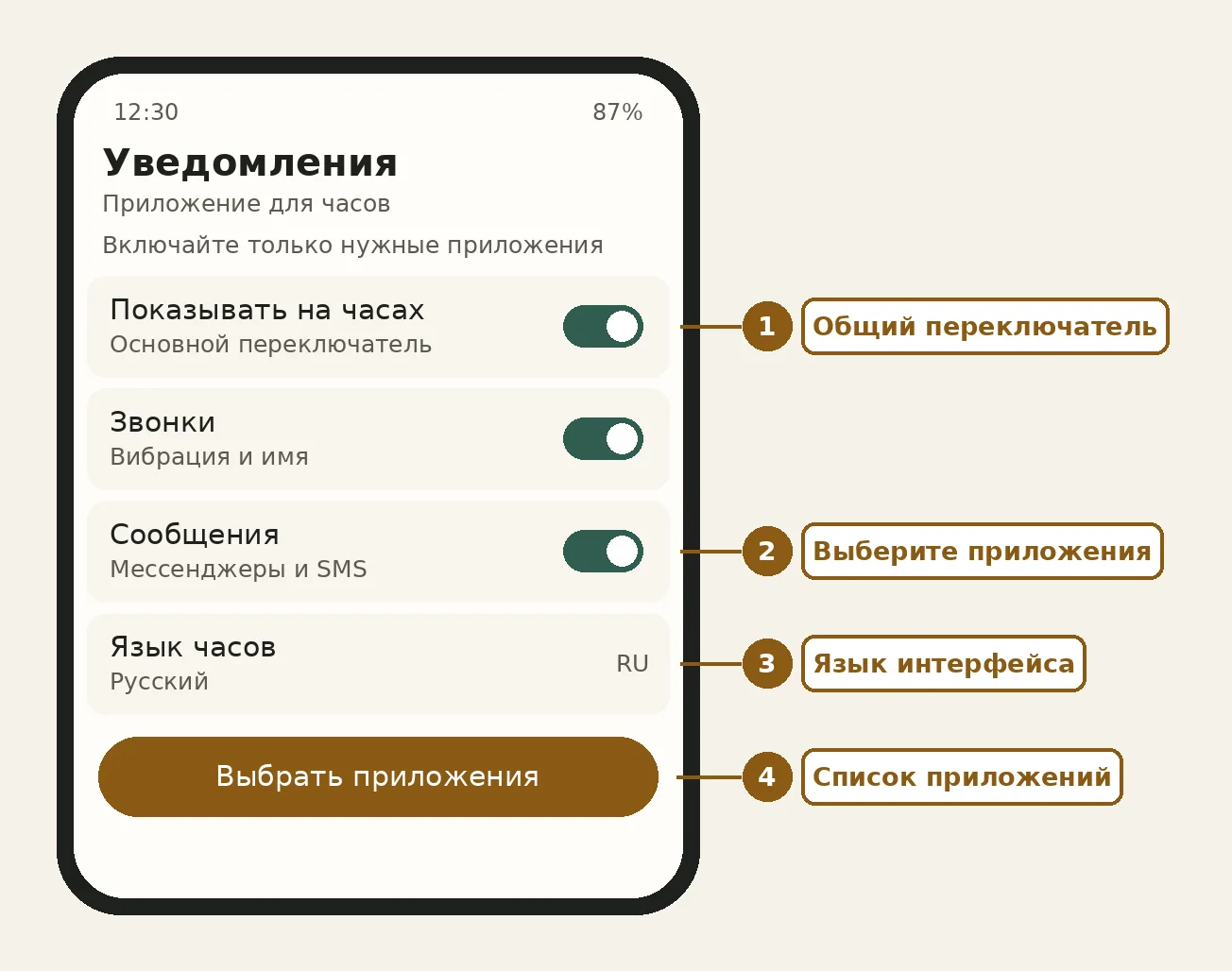
Уведомления приходят от приложений, которым вы разрешили показывать их на часах. Откройте в приложении для часов раздел "Уведомления" и включайте только нужное: звонки, сообщения, календарь, почта. Не включайте всё сразу, иначе часы будут вибрировать каждую минуту.
На Android разрешите приложению доступ к уведомлениям (Настройки -> Приложения -> Специальный доступ -> Доступ к уведомлениям). На iPhone нужное разрешается в Центре уведомлений и в приложении часов. Если уведомления не приходят, отключите оптимизацию батареи для приложения и разрешите ему работу в фоне.
Режим "Не беспокоить" или "Сон" полезен ночью: на часах отключаются подсветка и вибрация, а будильник остаётся. Включается расписание в настройках звука и вибрации.
Циферблаты и экран
Циферблат выбирается в галерее приложения или долгим нажатием на главный экран часов. Часть циферблатов платная, большая часть бесплатна. Выбирайте по задаче: на одном крупное время, на другом шаги, пульс и погода.
На экране проверьте три параметра.
- Яркость: для улицы ставьте выше, для комнаты ниже.
- Время подсветки: 5-10 секунд хватает, дольше - быстрее разряд.
- Always-on (постоянное свечение): красиво, но сокращает работу от одного заряда в разы.
Если циферблат с картинкой, не загружайте очень тяжёлые фото: они грузятся долго и могут не поместиться. О том, как долго держит заряд в разных режимах, рассказано в статье автономность умных часов.
Датчики: пульс, шаги, сон
Для фитнес-данных введите в приложении рост, вес, возраст, пол: от этих значений зависит подсчёт калорий и дистанции. Включите автоматическое измерение пульса и выберите частоту: чаще измерения - выше расход заряда.
Часы надо носить плотно, чуть выше косточки запястья, как советуют производители, чтобы датчик на обратной стороне касался кожи. Свободно болтающиеся часы показывают пульс с ошибками. Датчик кислорода и ЭКГ у разных моделей работают по-разному, а показания - не диагноз: при плохом самочувствии идите к врачу.
Отслеживание сна обычно включается автоматически, если часы на руке ночью. Цели по шагам можно оставить стандартными или поставить свои. Для тренировок настраивайте профили: ходьба, бег, велосипед.
Звонки, оплата, голосовой помощник
Для ответа на звонки с часов нужно разрешить Bluetooth-звонки и доступ к контактам. Некоторые модели показывают звонок и позволяют ответить только через динамик телефона. Если звук идёт плохо, проверьте, что часы подключены как гарнитура в настройках Bluetooth телефона.
Бесконтактная оплата часами зависит от модели, региона и банка, поэтому настраивайте её только по справке производителя и банка. Не вводите платёжные данные в приложения неизвестных брендов.
Голосовой помощник включается отдельным разрешением на микрофон. Если часы не реагируют на голос, проверьте, что включён нужный язык и что микрофон не закрыт рукавом.
Экономия заряда и обновления
После настройки пройдитесь по энергопотреблению. Отключите лишние уведомления, снизьте яркость, выключите постоянный экран и подъём запястья, если он срабатывает от каждого движения. Часть функций выгодно включать только при тренировках.
Обновляйте прошивку: в приложении есть раздел "Обновление системы". Перед обновлением зарядите часы минимум на 50 процентов и не отключайте телефон. Обновление может изменить интерфейс или добавить функции. Правила зарядки описаны в статье как заряжать смарт-часы.
Если вы только подключаете часы к телефону, начните с материала как подключить смарт-часы к телефону. Остальные статьи о смарт-устройствах собраны в рубрике смарт-часы, а выбрать модель под свои задачи можно по статье как выбрать смарт-часы.
Частые вопросы
Как настроить время на смарт-часах?
Обычно часы берут время с телефона автоматически. Исправьте дату и часовой пояс на телефоне и запустите синхронизацию в приложении. Вручную время меняют только в автономном режиме.
Как поменять язык на смарт-часах?
Откройте раздел Language или Система в приложении либо в настройках часов и выберите русский. После смены часы могут перезагрузиться.
Почему уведомления не приходят на часы?
Проверьте разрешения на доступ к уведомлениям, список приложений в настройках часов и оптимизацию батареи. Часто помогает разрешить фоновую работу приложения.
Как поставить свой циферблат?
Выберите его в галерее приложения или долгим нажатием на экран часов. Для своих фото используйте раздел с пользовательскими циферблатами, если он есть.
Как включить измерение пульса постоянно?
В настройках здоровья выберите автоматическое измерение и задайте интервал. Чем чаще измерения, тем быстрее садится батарея.